INSTALLIAMO I MODULI NECESSARI
Eseguire Powershell come Amministratore e digitare:
Install-Module MSOnline
Install-Module AzureAD

Durante l'installazione bisogna confermare di voler installare "NuGet" e di prelevare da un "Archivio non attendibile" con "S".
Digitare adesso:
Import-Module MSOnline
Import-Module AzureAD
Install-Module PowerShellGet -Force

Install-Module –Name ExchangeOnlineManagement -Force
powershell -executionpolicy bypass
Import-Module –Name ExchangeOnlineManagement
TESTIAMO LA CONNESSIONE CON EXCHANGE ONLINE
Al termine dell'installazione dei moduli powershell testare la connessione con il vostro Tenant Office365 digitando:
$365Logon = Get-Credential
ed apparirà la richiesta di login/password di amministratore del Tenant:

dopo averle inserite username e password e dato Invio digitare
Connect-ExchangeOnline –Credential $365Logon
ed attendere un po' l'esecuzione del comando..
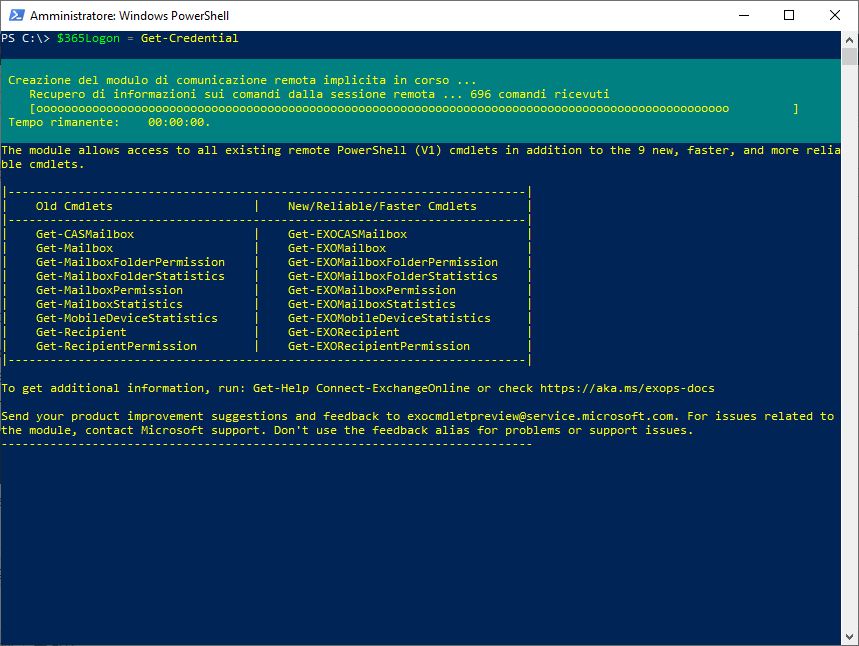
Digitare un comando di get, ad esempio Get-User o Get-Mailbox per vedere se la connessione al Cloud è andata a buon fine.
TESTIAMO LA CONNESSIONE CON MICROSOFT AZURE
Da powershell digitare:
Connect-MsolService -Credential $MSOCred
oppure
Connect-AzureAD
ed inserire username e password di amministratore del Tenant Azure quando richiesto.

Una volta connessi al Tenant digitare ad esempio il seguente comando per elencare i primi 20 utenti:
Get-MsolUser -MaxResults 20